こんにちはにのです。
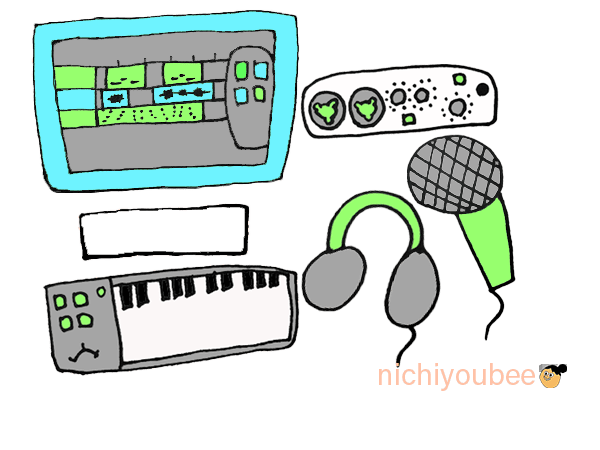
DTMを始める時に必要な機材5つについてご紹介しましたが、この5つの機材を実際に使うまでの工程についてまとめました。
DTMを始める前に必要な機材5つについて
オーディオインターフェイスをパソコンにインストールする
Cubaseを使うときに必要なものの1つ、「オーディオインターフェイス」をパソコンと繋げる方法について共有していきます。オーディオインターフェイスを購入したのに、どうやってパソコンに繋げるんだろう?
工程は3つ。
オーディオインターフェイスをパソコンにインストール
機材とパソコンをコードで繋げる
パソコン設定のサウンドにオーディオインターフェイスの名前が増えていたら完了!
まずは、購入したオーディオインターフェイスの箱を開けます。
オーディオインターフェイスによって違うので、Roland社のQUAD-CAPTUREを例にしていきます。
箱の中に入っているCDをデスクトップのパソコンに挿入、インストールします。
Roland社のHPからでも、フォルダを選んでインストールすることができます。
自分の使うオーディオインターフェイスを検索して、ページを見てください。
オーディオインターフェイスとパソコンをコードで繋げる
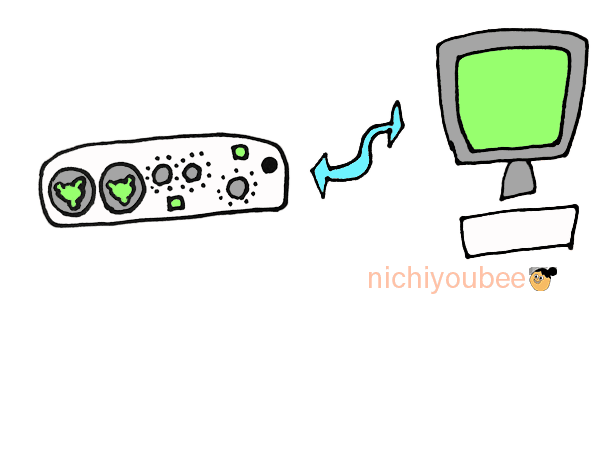
オーディオインターフェイスをパソコンと繋げます。箱に必ず入っていますが、特殊な形をした方をオーディオインターフェイスに接続します。パソコンにはUSB接続部分に接続します。
これで、オーディオインターフェイスに電源が入り、ボタンなど光ったりします。
パソコン設定のサウンドにオーディオインターフェイスの名前があれば完了!
パソコンの設定➡サウンド➡出力・入力 どちらにもオーディオインターフェイスの名前が増えていたらしっかり繋がった証拠です。
入力はオーディオインターフェイスの名前にチェックしておきます。
そうすると、実際に入力するときにオーディオインターフェイスを通して入力ができます。
今回はオーディオインターフェイスをパソコンに繋げる方法をお伝えしました、。一度繋がればもう安心ですね。
次は、MIDIキーボードを繋げる方法に行きたいと思います!
MIDIキーボードをパソコンに繋げる
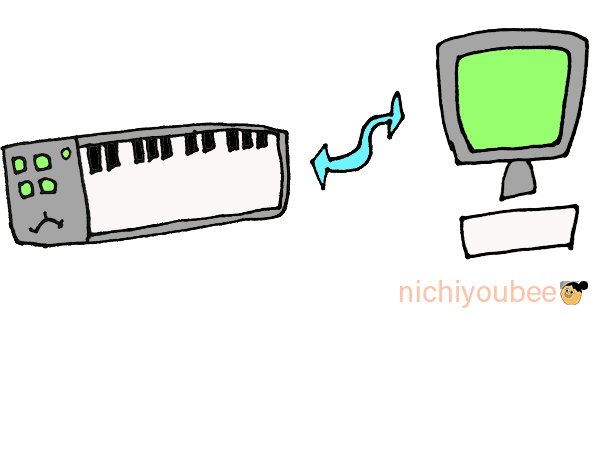
MIDIキーボードを繋げるには、付属のUSBコードをパソコンのUSBポートに差し込めば完了します。
USBを差し込むところが足りなくなったら、下にあるようなアイテムを購入すると問題は解決します。
音が鳴っているかどうか、確認るためにも次のモニターヘッドフォンを繋げていきます。
モニターヘッドフォンを繋げる
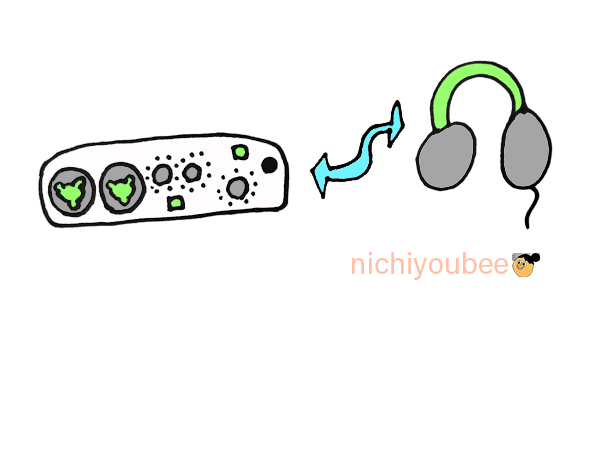
モニターヘッドフォンを繋げるには、オーディオインターフェイスの中にある、差込口にモニターヘッドフォンのコードを繋げる必要があります。
だいたいのモニターヘッドフォンには最初から、差込口の大きいものに繋げるプラグ、小さいものに繋げるプラグの2つがくっついて入っています。
自身が使うオーディオインターフェイスの穴の大きさに合わせて差し込みます。
次に、パソコンの設定➡サウンド➡出力➡オーディオインターフェイスの名前をクリックすると、モニターヘッドフォンから音が聞こえます。
マイクを繋げる
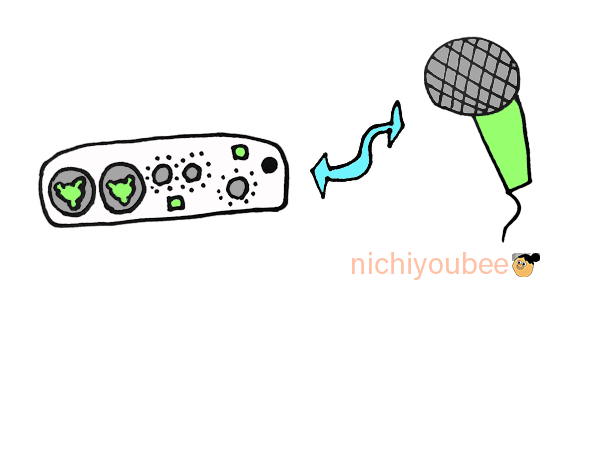
マイクは、常に繋げているというよりかは、録音する時にのみマイクを繋げることになります。
繋げ方は、オーディオインターフェイスのマイクを差し込むプラグにマイクとオーディオインターフェイスを繋げるコードを差し込む、マイクの形状によりますが、マイクにプラグを差し込む部分があると思うので確認して差し込みます。どちらを先に繋げても今のところ壊れる気配がないので大丈夫です。
マイクを繋げる時も外すときも、音量はゼロにしておきます。
そうすると安心です。壊れもしないし、急にヘッドフォンに音が流れ込んで来たりもしないので、なるべく忘れずにゼロにしてあげてください。
おわりに
以上、DTMを始める時に必要な機材を繋げる方法をまとめました。
4つの機材をそれぞれ繋げればここからは音楽制作に注力できます。ただ、ここから制作していく中でまだまだ分からなくてつまずく場面が出てきます。
トラックを追加していく、画面の縮小拡大、MIDIキーボードを使った録音など、やり方についてまとめているので次のステップに移行する方はこちらも見て見てください。


コメント