こんにちは!にのです。
今回はCubaseを使ってDTMをスタートしよう!と思ったあなたにCubaseを買って、インストールをして実際に使い始めるまでをまとめました。全部で4項目で終わります。
DTMをスタートして、最初につまずくところなので、この記事を見ながらつまずかずに良いスタートダッシュをしてもらえたら幸いです!
まずは「ステインバーグ」と検索する
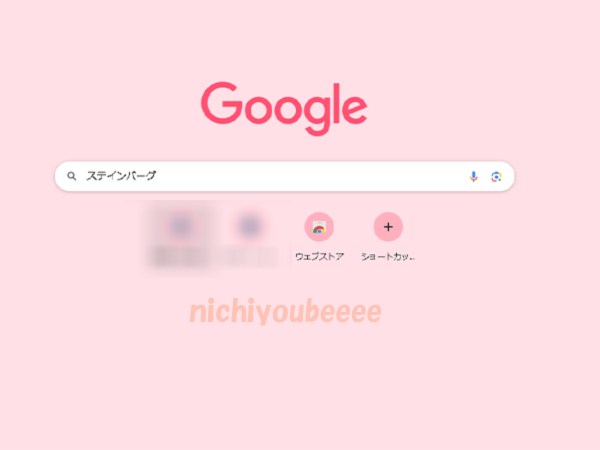
まずは、Googleで「ステインバーグ」と入力して検索します。
そうすると、steinberg(ステインバーグ)のホームページが出てきます。
ホームページをクリックします。
そうすると、Cubaseのボタンがあるサイトページが出てきていたらうまく進んでいる証拠です。

4つの種類から選ぶ
次に、種類を選択します。体験版もあるので、一度体験して試してから決めたい方は「体験版」と書いてあるボタンをクリックして、慎重に読み進めて決定していきます。
Cubaseは3種類あります。エレメンツ、アーティスト、プロの3つです。それぞれ価格帯とできることが違います。
一曲制作したい!これからたくさん楽曲制作するぞ!という方はプロ一択です。
ちょっと試しに、、という方や趣味程度で使いたい!という方は他の種類でどちらかを選択していきます。
それぞれ特徴についてはステインバーグのHP内の紹介文の画像を引用して紹介します。
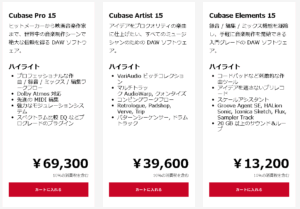
参考までに。
インストールする
購入完了したら次にインストールをしていきます。使用するパソコンにインストールします。
インストールのやり方について一番わかりやすいのはステインバーグのサイト内のガイドを見てやれば迷わずにできます。
こちらのリンクを参照ください!
完成!
インストールができたら完成!
これから実際にCubaseのアイコンをダブルタップして開いてみて下さい。

「空白のプロジェクトを作成」のボタンを押したらスタートです!
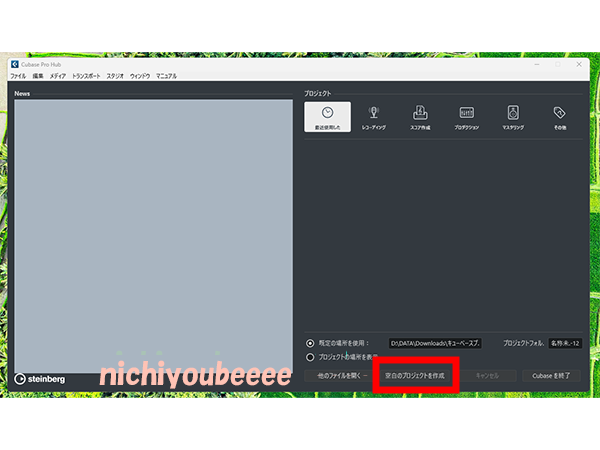
「空白のプロジェクトを作成」のボタンを押したら、次のような画面が出てきます。
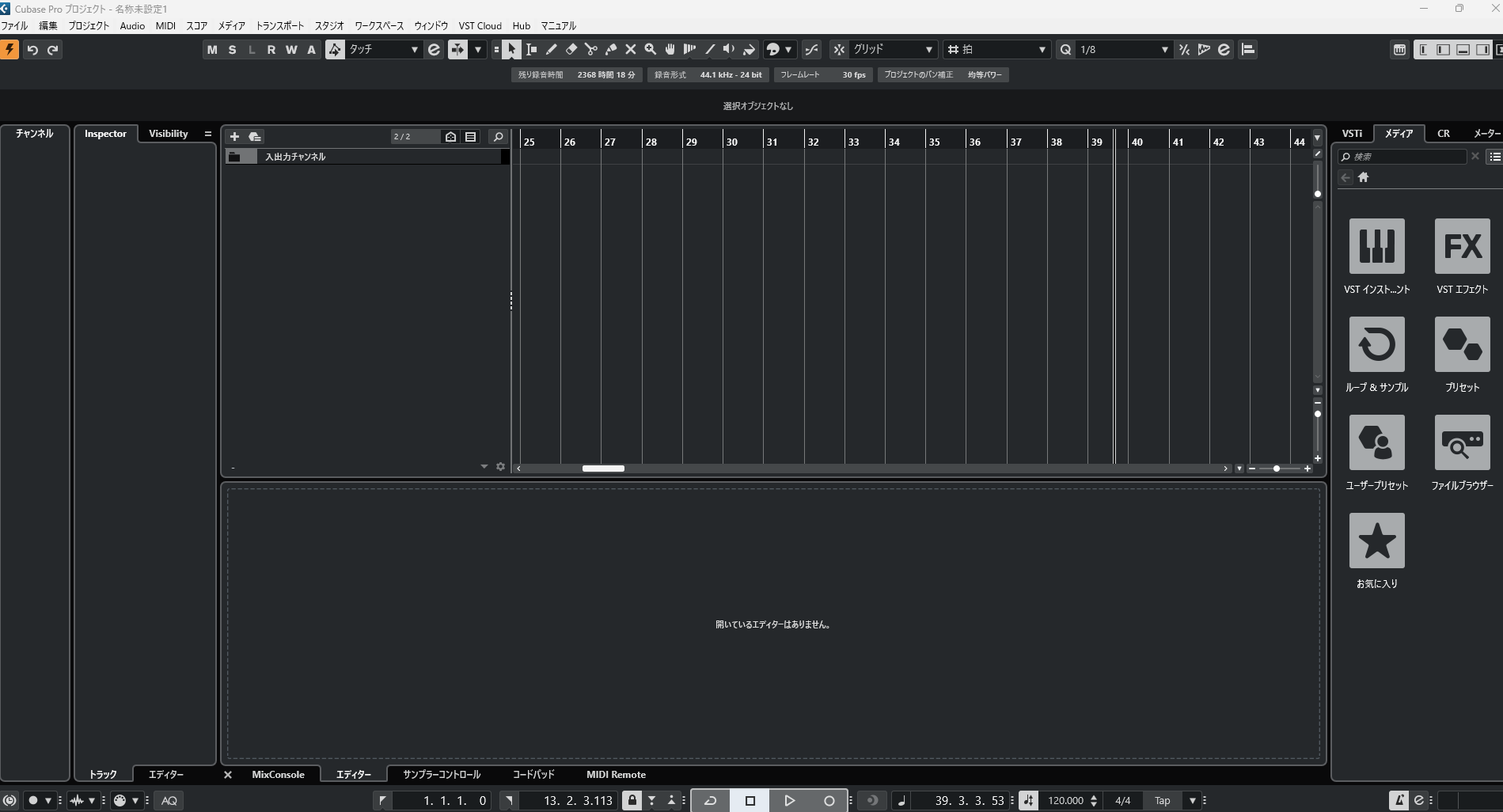
ここで、音楽制作スタート地点に立ちました。
さいごに
キューベースを購入し、インストール、作業開始までの工程について共有させていただきました。
ここからが問題だらけです。私も何度も調べながら使っていますが、私が調べたことについて記事にしています。最初のステップは「音を出す」です。
音を出すためには、オーディオインターフェイスとパソコンを繋げる、モニターヘッドフォンをオーディオインターフェイスに繋げる、パソコンの設定のサウンドの確認、、、など音を出すまでの間にもいくつかやるべき工程があるので、実際に画面で作成画面に行って、音が出ないときには参考になれば幸いです。


コメント