トラックが増えてきたけど、
「今はこの音だけを聴いて直したい…」
そう思ったこと、ありますよね。
でも再生すると、
-
ドラム
-
ベース
-
シンセ
-
ピアノ
全部一緒に鳴って、
どこが変なのかが分からない。
そんな時使いたい機能、
「選択したトラックだけを聴く」ための機能
Cubaseには最初から用意されています。
今回はその使い方と、
なぜこの作業が重要なのか まで解説します。
この記事を読み終えたとき、
-
選択したトラックだけを聴く方法が分かった
-
1トラックに集中して編集できるようになった
-
トラックが増えても、迷わず作業できる
「音が多くても作業が破綻しない状態」
になることがゴールです。
-
DTMを始めたばかりの初心者
-
Cubaseを使い始めた人
-
トラック数が増えてきて、編集に困っている人
「今どこを押せばいいか」 を中心に解説します。
トラック1つを選択して、それだけを聴く方法
まず結論から言います。
Cubaseでは「ソロ(Solo)」機能を使います。
これはDTMにおいて
最重要レベルの基本操作 です。
ソロ(Solo)とは何か?
ソロとは、
「選んだトラックだけを再生する機能」
です。
ソロをONにすると、
-
そのトラックだけ音が出る
-
他のトラックは一時的にミュートされる
データが消えることは一切ありません。
ソロのやり方(基本操作)
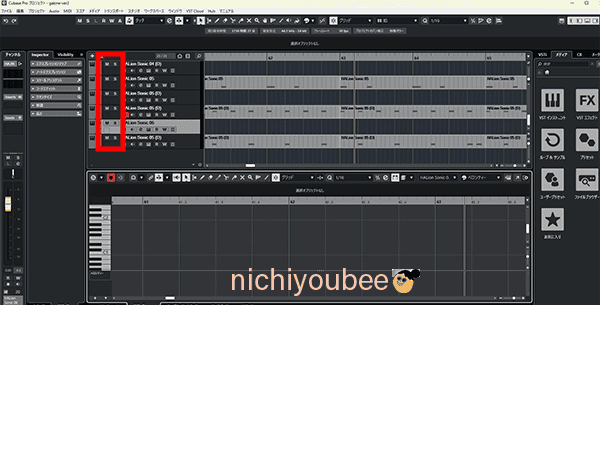
手順
-
音を聴きたいトラックを見つける
-
トラックにある 「S」ボタン をクリック
-
再生する
これだけです。
すると、
選んだトラックの音だけが鳴る
状態になります。
ソロを解除する方法
もう一度
「S」ボタンをクリック
すれば解除されます。
ON / OFF は
いつでも自由に切り替え可能。
複数トラックをソロにすることもできる
実は、
-
キック+ベース
-
ボーカル+コーラス
のように、
複数トラックを同時にソロ
にすることも可能です。
やり方は簡単。
-
ソロにしたいトラックの「S」を複数ON
これで、
選んだトラックだけを聴けます。
ミュートとの違い(重要)
初心者が混乱しやすいポイントです。
-
ソロ(S)
→ 選んだトラックだけ聴く -
ミュート(M)
→ 選んだトラックだけ消す
目的が逆なので、
「1つだけ聴きたい」時は
必ずソロ を使います。
よくある初心者のミス
-
全部ミュートして1つだけ残す
→ 操作が大変・元に戻しにくい -
マスター音量を下げる
→ 何も解決しない
ソロ1発 が正解です。
ソロにすると、画面でもソロで聴いていることが分かりやすいです。
ミュートだと、わかりづらいのです。これも、ソロの良い所です。
1つのトラックを集中して聴いて編集する
ここからは、
なぜソロが重要なのか
を掘り下げていきます。
なぜ1トラックで聴く必要があるのか?
理由はシンプルです。
同時に多くの音を正確に判断できない
のです。
全部鳴っている状態では、
-
音程
-
タイミング
-
ノイズ
-
アタック
こうした細かい部分が
ほぼ分からなくなります。
編集は「拡大して見る」作業
音楽制作における編集は、
写真を拡大して細部を見る作業
と同じです。
-
全体 → ソロで拡大
-
直す → 全体に戻す
この行き来が基本です。
ソロが活躍する具体的な場面
メロディの音程チェック
-
音がズレていないか
-
変な跳躍になっていないか
ボーカル編集
-
ノイズ
-
息継ぎ
-
ピッチの違和感
ギター・ベース
-
アタックが強すぎないか
-
弦ノイズが気にならないか
ドラム
-
キックの頭がズレていないか
-
ハイハットが細かすぎないか
これらは
ソロじゃないと絶対に分かりません。
「ソロ時間」が圧倒的に長い
意外に思われるかもしれませんが、
全体を聴いている時間より、
ソロで聴いている時間の方が長い
ことも珍しくありません。
理由は、
-
1音のクオリティが曲を左右する
-
細かい違和感を潰す必要がある
からです。
でも「ソロだけ」は危険
ここで一つ注意点。
ソロだけで編集を完結させないこと。
なぜなら、
-
単体では良い
-
全体だと浮く
ということがよくあるからです。
正しい流れ
-
ソロで確認・編集
-
ソロ解除
-
全体で確認
-
違和感があればまたソロ
この 往復運動 が大切です。
ソロは「集中スイッチ」
ソロを押す=
「今からこの音に集中する」
という意思表示。
逆に解除する=
「曲として成立しているかを見る」
この切り替えができるようになると、
DTMの作業精度は一気に上がります。
トラックが増えても怖くなくなる考え方
初心者が感じる不安の一つが、
「トラックが増えてきて、管理できない」
というもの。
でも、
ソロが使えれば問題ありません。
トラック数は問題じゃない
-
10トラック
-
30トラック
-
100トラック
重要なのは数ではなく、
今どれを聴いているか
です。
「全部を一気に理解しよう」としない
初心者ほど、
-
全体を同時に把握しよう
-
全部を一気に直そう
として疲れてしまいます。
1トラックずつでOK。
トラックが増えてきても、1つのトラックを集中して編集できる
この記事にたどり着いたあなたは、こんな状態だったのではないでしょうか。
-
曲を作っていたらトラックが増えてきた
-
でも 今はこのトラックだけを聴きたい
-
他の音が邪魔で、細かい編集ができない
-
1つのトラックだけ再生できそうだけど、やり方が分からない
DTM初心者が必ず感じる
「音が多すぎて、どれを聴けばいいか分からない問題」
ここまで読み進めて下さったので、もう問題解決はできていれば幸いです。
選択したトラックだけを聴く方法は、
DTMにおける 超基本かつ超重要スキル です。
今日からは、
-
音を直したい → ソロ
-
確認したい → 全体
-
迷った → ソロ
この流れを使ってみてください。
トラックが増えても、
-
慌てない
-
混乱しない
-
集中できる
状態を作れます。
ソロは、
DTMにおける「集中力を取り戻すボタン」 です。
ぜひ、
今日の制作から使い倒してください。

コメント