作りたい曲の速さがもう頭の中にあるのに、
「あれ…BPMってどこで変えるんだっけ?」
こんな状態で手が止まったこと、ありますよね。
この記事を読めば、
「あ、BPMってここを触るだけなんだ」
とスッと理解できます。
これからは、BPMの変え方で悩むことはありません。
CubaseのBPMを変える方法
CubaseでBPMを変える場所は1か所です。
初心者が迷う理由は、
「BPMに関係ありそうな表示がたくさんある」から。
でも、基本操作はとてもシンプルです。
方法①:トランスポートパネルからBPMを変える(最も基本)
画面右下に表示されている
トランスポートパネル を見てください。
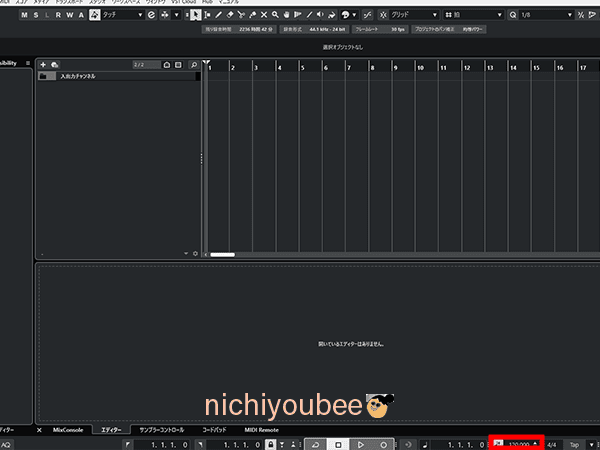
のような表示があります。
これが 曲全体のBPM です。
手順
-
「120.00」などの数字をクリック
-
数字を直接入力
-
Enterキーを押す
完了!
例えば、
-
ゆったりした曲 → 70〜90
-
J-POP → 90〜120
-
ノリの良い曲 → 120〜140
といった感じで、自由に設定できます。
BPMを変えても大丈夫?ズレない?
初心者が一番不安に思うポイントがここです。
オーディオ素材 はズレる
ただし、MIDIキーボードなど使って、打ち込んだ部分はテンポに合わせて自動変更されます!
DTMを始めたばかりであれば、
最初は BPMを決めてから曲を作る のがおすすめです。
とはいえ、慣れるまでは最初に決めて制作を進めるのが一番ですが作成途中にテンポを変えたくなることもあります。
自分の気に入ったテンポで作っても途中で変えられるんだ!と軽い気持ちで考えるのがおすすめです。
録音の声やギター、ドラムはもう一度録りに行かないといけませんが
そういったトライ&エラーを繰り返しながら楽しく進めていけるのも
自分で制作している良いところです。
BPMを変えられない時に確認するポイント
もしBPMが変えられない場合は、
次の点をチェックしてください。
「固定テンポ」になっていないか
テンポトラックがONになっていないか
初心者のうちは、
テンポトラックは使わなくてOK です。
基本的な曲調のBPM数字
「BPMを変えられるのは分かったけど、
結局どれくらいにすればいいの?」
ここでよく使われる目安をまとめておきます。
ゆったり・バラード系
-
60〜80 BPM
-
静か、落ち着いた、感情的な曲
例:バラード、スローテンポの弾き語り
ミドルテンポ(J-POP王道)
-
90〜120 BPM
-
最も多いゾーン
迷ったら 100〜110 BPM にしておけば
だいたい形になります。
アップテンポ・ノリ重視
-
120〜140 BPM
-
明るい、元気、踊れる曲
例:ポップス、ロック、アニソン
ダンス・EDM系
-
128 BPM 前後
-
速さが安定しているのが特徴
ワンポイントアドバイス
BPMは
「数字」より「ノリ」 が大事です。
分からなくなった時には参考にしている曲や、好きな曲のBPMがいくつなのかを検索してみるのもおすすめです。
検索のときには
「(好きな曲の名前) BPM」
と打ち込んで検索するとBPMが出てきます。
まとめ
BPMは変える場所が分かれば安心!早速楽曲制作しましょう。
BPM操作が分からない理由は、
「どこを触ればいいか」
ただそれだけです。
この記事で紹介したように、
-
BPMは1か所で変えられる
-
数字を入力するだけ
-
失敗してもすぐ戻せる
これが分かれば、もう安心。
BPMを決められるようになると、
曲作りのスピードは一気に上がります。
ぜひ今日から、
-
作りたい曲をイメージ
-
BPMを決める
-
安心して制作スタート
この流れを習慣にしてください。
BPMは、
あなたの曲の「心拍数」 です。
怖がらず、どんどん触っていきましょう。


コメント