こんにちは、にのです。
Cubaseで新しくファイルを開く方法について解説していきます。
出来るようになることは次の3つです。
・新しいファイル(プロジェクト)を問題なく開ける
・今作っている曲をしっかり保存できる
・Cubase起動時に、新しく作るファイルをスムーズに選べるようになる
「新しく曲を作りたいのに、どうやって新規ファイルを開けばいいの?」
「今の制作途中のファイルを保存しないまま閉じたらどうなるの?」
Cubaseを立ち上げたとき、何を押せば新しい曲作りを始められるのかがわからず手が止まる——。こんな時ありますよね。
「さぁ曲作るぞ!」というテンションが Cubase の最初の画面で一気に下がる。これは初心者“あるある”です。
こんな方にお勧めな記事です。
しっかり解決していきます。では、いきましょう。
今使っているファイルを保存する
まず最初にやるべきことは、今開いているプロジェクトを確実に保存することです。
使い始めに迷うこと、それは
「とりあえず新しいの作ろう!」
→誤って 保存せず閉じてしまい、せっかく途中まで作成したのにファイルがない…。
というショックを受ける流れです。
Cubaseでの保存手順はシンプルです。
✔ 保存方法
画面左上「ファイル」→「保存」 をクリック。
初めて保存する場合は 「名前を付けて保存」 を選びます。
フォルダを曲ごとに分ける
プロジェクト名は後から見てわかるものにする
デスクトップ直置きは散らかるのでNG
例)
・01_FirstSong
・02_NewIdea
・03_Ballad_2025
作成している曲にタイトルがあれば名前にタイトルをつけるのが一番わかりやすいです。
✔ 保存できているかの確認
タイトルバー(画面一番上)に
「プロジェクト名.cpr」
と表示されていればできている証拠です。
※「プロジェクト名」というところがご自身でつけた名前のことです。
もし末尾に「*」がついていたら → 未保存の変更がある状態。
必ず保存してから次に進みます。
新しくファイルを開いて新しい制作を始める
では、次に新規プロジェクトを開きます。
Cubaseは、新規プロジェクトの作成方法が2つあります。
✔ 方法①:メニューから開く
「ファイル」→「新規プロジェクト」
これが一番確実で間違えない方法です。
するとテンプレート選択画面が出てきます。
「Empty(空のプロジェクト)」
を選ぶことで新しいファイルが開きます。
作成途中で、「アイディアが浮かんだから新しいファイルに入れておきたい!」そう思った時にはこのやり方になります。
✔ 方法②:Cubase起動時に選ぶ
Cubaseを再起動すると、
“Steinberg Hub(スタート画面)” が表示されます。
ここに、
-
最近開いたプロジェクト
-
新しいプロジェクトの作成
-
テンプレート一覧
の項目が出てきます。
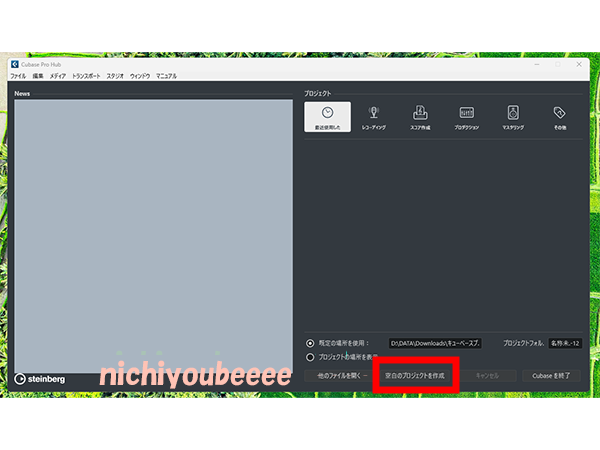
この画面から
「新規プロジェクト」→「Empty」
を選ぶことで新しいファイルが作成されます。
✔ 新規プロジェクトを開くときの注意点
必ず保存するフォルダを指定する
デスクトップ直置きは避ける
1プロジェクト=1フォルダが基本ルール
これを守ると、Cubaseが重くなる原因の多くを避けられます。
現ファイルが保存されていて、新しいファイルも保存されているか確認する
最後にチェックをすることが大切です。
新しい制作を始める前に、
「現ファイルと新ファイルの両方がちゃんと保存されているか?」 を必ずチェックしていきます。
確認すべきポイントは3つ。
✔ ① プロジェクト名が間違っていないか
画面上部に
「新規プロジェクト名.cpr」
と表示されているか確認。
※「新規プロジェクト名」はご自身で決めた名前です。
✔ ② 前のプロジェクトが上書きされていないか
始めたばかりだと、ここでミスしがちなので注意が必要です。
-
保存時のフォルダが同じ
-
名前を変えていない
この2つが重なると“上書き事故”になります。
名前を変えていないことで上書き事故を避けるためにも必ず保存する前に名前を変えているかチェックです。
まとめ
新しく曲を作りたいとき、Cubaseを始めて間もない時にはは
「今の曲はどう保存する?」
「新しいプロジェクトはどこで開く?」
の2つが分からないとせっかく始めたのに今作成している1つの楽曲制作しか出来ない、、、なんてことになってしまいます。
でも、この記事の手順さえ覚えれば安心です。
途中で終えて、新たに作ってもいい!
曲作りに“正しい順番”はありません。
制作途中の曲があっても、
新しいアイデアが浮かんだなら すぐ新規ファイルを作っていきましょう。
この3つを習慣にしておきましょう。
これだけで、Cubaseを触るたびのストレスがゼロになります。
以上、【Cubase】新しいファイルを開く方法について解説していきました。作成途中でもアイデアは待ってくれません。どんどん新しいファイルを作ってたくさん制作していけたらどんどん楽しくなります。
まだまだ始めたばかりだと、トラックの増やし方が分からなかったり、鳴らしたい音の見つけ方に手こずったりしてしまうのでこちらについても記事にまとめました。
参考になれば嬉しいです。


コメント