
こんにちは、にのです。
実際にDAWをインストールして早速作ろう!と思った時に、あれ、、、音が出ない?
そんな時に確認する項目についてまとめました。
まず次の4つ項目を確認してから、再度音が出るかチェックしてみてください!
オーディオインターフェイス接続・ヘッドフォン接続・サウンド設定確認・トラック内のボタン確認
実際に音が鳴らないぞ?というときには大体この4つを確認することで解決します。
詳しく一つ一つ解説していきます。
オーディオインターフェイス接続
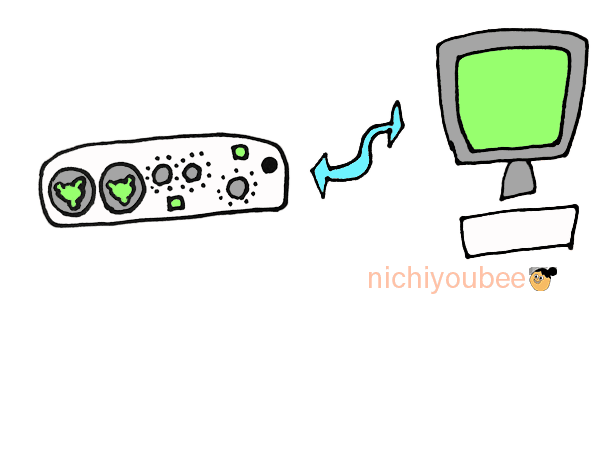
音楽制作をするときには、オーディオインターフェイスをパソコンに接続します。そして、オーディオインターフェイスを通して音を流します。その中でも、オーディオインターフェイスの中にあるボリュームが「0」に近いと流れているけれど、聞こえない状態になってしまいます。特に、ヘッドフォン付近にあるボリューム調節のつまみを動かしてみてチェックしてみてください。
例として、Roland社のオーディオインターフェイス「QUAD-CAPTURE」を例にしてお伝えします。
ヘッドフォンの接続部分付近のつまみを確認
音を流しながらつまみを動かしてみる
音量に変化があれば、今確認したつまみが音が聞こえない犯人
自分のちょうどいい音量に調節して終了。
動かしても聞こえない方は次の項目に進んでください。
ヘッドフォン接続
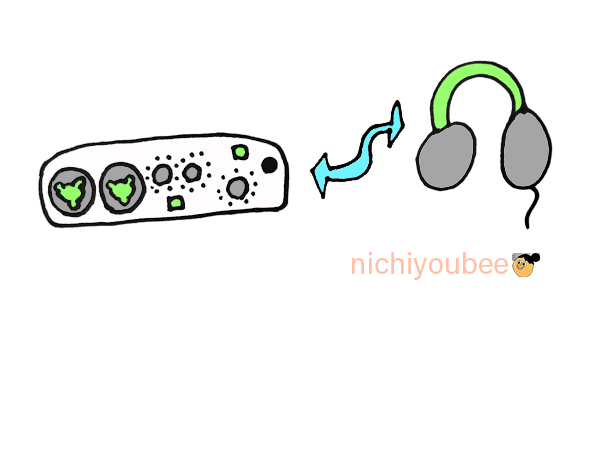
オーディオインターフェイスを触ってみたけれど、音が出ない場合にはしっかりヘッドフォンがオーディオインターフェイスに繋がっているのか確認します。
オーディオインターフェイスのヘッドフォンの接続部分を確認する。
ヘッドフォンの接続が甘くないか、しっかり繋がっているかを確認する。
それでも音が出ない場合には次の項目を確認してみます。
サウンド設定確認

パソコン内の設定、サウンドの確認をします。
サウンド内の項目「出力」の中で、接続しているオーディオインターフェイスにチェックがついているか確認する。
ついていなかったら、オーディオインターフェイスをクリックして、出力部分を切り替える。
この項目でも出なかった場合は次の項目を確認してみます。
トラック内のボタン確認
Cubaseのトラック内のボタンを確認します。
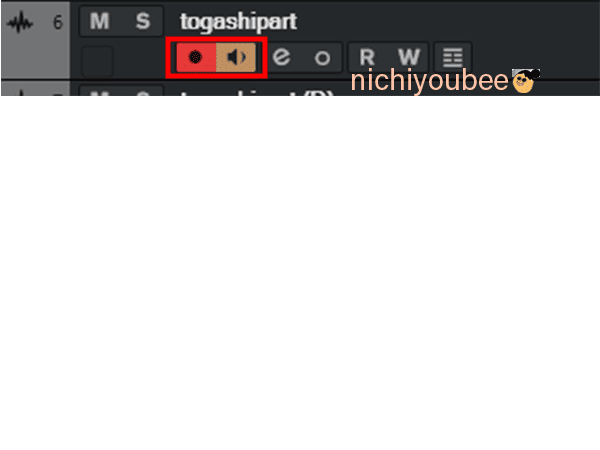
ベージュ色のボタンに色がついているかどうかのチェックをします。
色がついていると聞こえないので、クリックしてチェックを外します。
これで音が聞こえるか確認してください。
さいごに
今回は、Cubaseを実際に使おうと思ってトラックを一つ作ってみたけれど音が出てこない。。。そんな時に役立てる内容になっています。
他にも、トラックの増やし方、音の選ぶ方法、BPMの変え方について、画面の拡大縮小方法など、細かい所だけれど分からない!そんな時に参考になる記事もあるので、ちょっとした疑問で手が止まらないように、わからなくなった時にぜひ見て解決の助けになれば幸いです。
一緒に楽しくDTMやっていきましょう!


コメント