打ち込みで曲を作っていて、
「なんか全部の音が同じ強さで不自然…」
そう感じたことはありませんか?
一音一音の音量を変えられたら、
もっと人が弾いている感じになるのに…。
実は一音一音音量は変えられます。
しかも難しくありません。
今回は、
一音ずつ音量(ベロシティ)を変える方法
を、2つのやり方で解説します。
この記事を読み終えたあなたは、次の状態になります。
-
一音一音の音量(ベロシティ)を変える方法が理解できた
-
打ち込み時と、後からクリックで編集する2つのやり方が分かった
-
フレーズに抑揚をつけられるようになった
つまり、
「DTMっぽい音」から「音楽っぽい音」へ進める状態
になることがゴールです。
-
DTM初心者
-
Cubaseを使い始めたばかり
-
MIDI打ち込みをしている人
「何をすれば音が変わるのか」 を中心に解説します。
やり方について知りたい方は、目次の
「クリックで一音一音の音量を変える方法」に飛んでください。
打ち込みで一音一音の音量を変える方法
まず最初に、
「ベロシティとは何か」 を簡単に整理します。
ベロシティ(Velocity)とは?
ベロシティとは、
MIDIノート1音ごとの強さ(音量のニュアンス)
のことです。
重要なのは、
-
トラックの音量 → トラック全体
-
ベロシティ → 一音一音
という違い。
MIDIキーボードでの打ち込み=ベロシティ付き
MIDIキーボードで音を打ち込むと、
-
強く弾く → ベロシティ大
-
弱く弾く → ベロシティ小
という情報が、
自動で記録されています。
つまり、
すでに「一音一音違う音量」が入っている
という状態です。
でも、なぜバラつきすぎるのか?
初心者のうちは、
-
力加減が安定しない
-
フレーズに集中している
-
ベロシティまで意識できない
結果として、
-
ある音だけ大きい
-
ある音だけ小さい
という状態になりがちです。
これは 普通です。
打ち込み時に意識すべき考え方
こんな考え方でいいんです。
「完璧に弾こうとしない。あとで直す」
最初の打ち込みは、
-
リズム
-
フレーズ
だけ意識してOKです。
ベロシティは
あとで整えればいい です。
クリックで一音一音の音量を変える方法
ここからが本番です。
後から一音ずつ音量を調整する方法
を解説します。
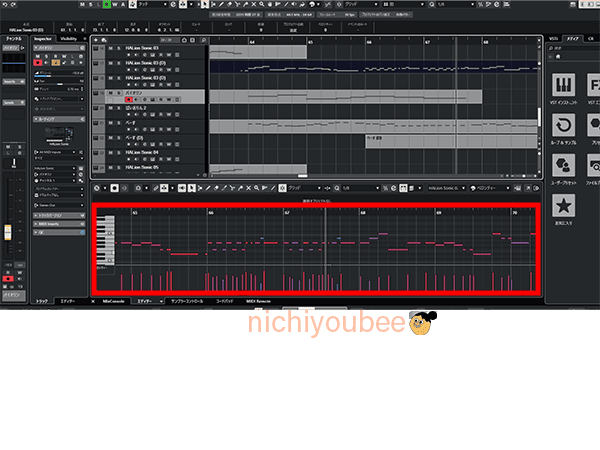
MIDIエディターを開こう
-
編集したいMIDIイベントをダブルクリック
-
MIDIエディターを開く
すると、
-
上にノート
-
下に縦のバー
が表示されます。
下にあるバー=ベロシティ
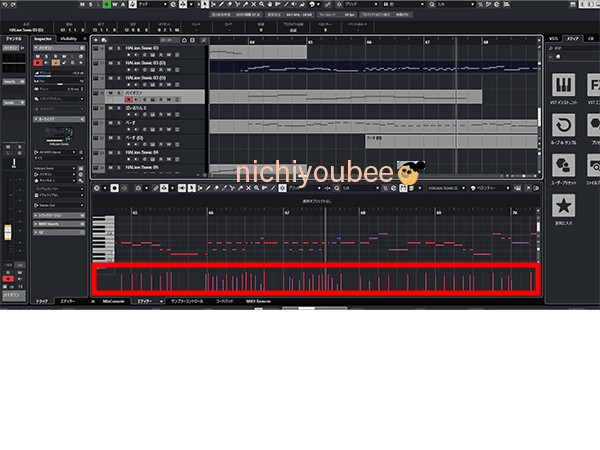
この縦のバーが
ベロシティ表示 です。
-
高い → 音が強い
-
低い → 音が弱い
一音ずつベロシティを変える
手順
-
変えたい音(ノート)をクリック
-
下のベロシティバーを上下にドラッグ
-
音量が変わる
これだけ。
再生しながら動かすと、
変化が分かりやすいです。
複数の音をまとめて変える
-
ドラッグで複数ノート選択
-
ベロシティバーを一括調整
これで、
-
全体を少し抑える
-
全体を少し強くする
といった調整も可能です。
よくある初心者のミス
-
全部同じベロシティにする
-
最大まで上げる
-
極端に下げる
これをすると、
機械感が増します。
大事なのは
少しの差 です。
ベロシティで何が変わるのか?
ここが一番大事な話です。
ベロシティ=抑揚
人が演奏するとき、
-
全部同じ強さ
-
全部同じ音量
になることは、ほぼありません。
ベロシティを変えることで、
-
フレーズに流れが出る
-
ノリが良くなる
-
聴き心地が良くなる
これが起きます。
よく使う考え方
初心者におすすめなのはこれです。
-
頭の音 → 少し強め
-
つなぎの音 → 少し弱め
これだけで、
一気に音楽っぽくなります。
ドラム・ベース・メロディ別の考え方
ドラム
-
同じハイハットでも微妙に差をつける
-
強拍を少し強く
ドラムは終わりの4つ目の音が大きくなることが基本な気がします。
ベース
-
ノートの頭を意識
-
速いフレーズは少し抑える
メロディ
-
フレーズの山を作る
-
全部主張しない
-
打ち込み後
-
必ずベロシティを見直す
ことが多いです。
「そのまま完成」はありません。
打ち込み vs クリック編集|どっちが正解?
結論から言います。
どっちも正解。併用がベスト。
おすすめの流れ
-
MIDIキーボードで打ち込む
-
フレーズを決める
-
クリックでベロシティを整える
この流れが一番です。
全部クリックで打ち込んでもOK?
もちろんOKです。
-
マウスで入力
-
ベロシティもマウスで調整
場所によって、音によって全部打ち込むこともあります。
大事なのは「方法」じゃない
大事なのは、自分自身が
聴いていて気持ちいい音・流れになっているのか
それだけです。
部分によって一音ずつ音量を変えて、曲にふり幅を作ろう
この記事にたどり着いたあなたは、きっとこんなことを考えていたと思います。
-
一音一音、音量を変えることってできるの?
-
MIDIキーボードで打ち込んだら、音が大きすぎたり小さすぎたりする
-
全部同じ強さで鳴っていて不自然に聞こえる
-
直したいけど、どこを触ればいいのか分からない
DTM初心者が
「打ち込みが機械っぽい」と感じ始める最初の壁
それが ベロシティ(Velocity) です。
しかも、
この悩みは 正しい考え方と操作を知れば一気に解決します。
一音一音の音量(ベロシティ)を変えられるようになると、
-
打ち込み感が減る
-
人が演奏している感じが出る
-
曲の完成度が一気に上がる
今日からは、
-
打ち込みはラフでOK
-
ベロシティは後から調整
-
全部同じにしない
この3つを意識してみてください。
ベロシティは、
DTMで“表情”を作る一番シンプルな方法 です。
部分ごとに一音ずつ音量を変えて、
聴き心地のいい曲を作っていきましょう。

コメント