部分で繰り返し聴いて編集したいのに、
-
再生が終わる
-
マウスで戻す
-
もう一回再生
-
また戻す
この作業を何度もやっていませんか?
実はCubaseには、
「同じ場所を自動で繰り返し再生する機能」
が最初から用意されています。
それが 部分ループ です。
今回は、
部分ループのやり方と、実際の使いどころ
を初心者向けに解説します。
この記事を読み終えたとき、あなたはこうなります。
-
部分ループのやり方が理解できた
-
次からは迷わず部分ループを使って編集できる
-
再生位置を戻す作業から解放される
「編集に集中できる状態」
になることがゴールです。
-
DTMを始めたばかり
-
Cubaseを使い始めた初心者
-
再生・編集操作でストレスを感じている人
「今どこを触ればいいか」 を中心に解説します。
-
部分で繰り返し聴いて、編集したい
-
同じフレーズを何回もチェックしたい
-
何度もスタート位置をクリックするのをショートカットしたい
-
ループ再生っぽい機能があるのは分かるけど、使い方が分からない
安心してください。
これは DTM初心者の99%が通る道 です。
部分ループのやり方、流れ
まず結論から言います。
部分ループは「ルーラー」と「サイクル機能」を使います。
これさえ覚えれば、
どんな編集作業でも一気に楽になります。
ステップ①:ループしたい範囲を決める
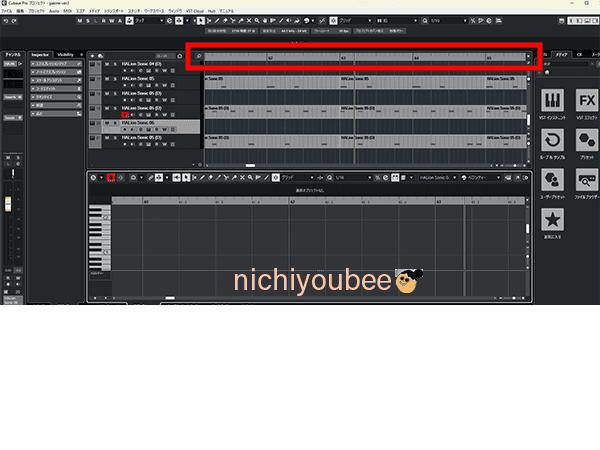
Cubaseの画面上部にある
ルーラー(小節が並んでいる部分) を見てください。
ここで、
-
ループしたい開始位置にカーソルを合わせる
-
クリックしてドラッグ
-
再生したい範囲を青く選択
これで
ループ範囲の指定 ができます。
ステップ②:サイクルボタンをONにする
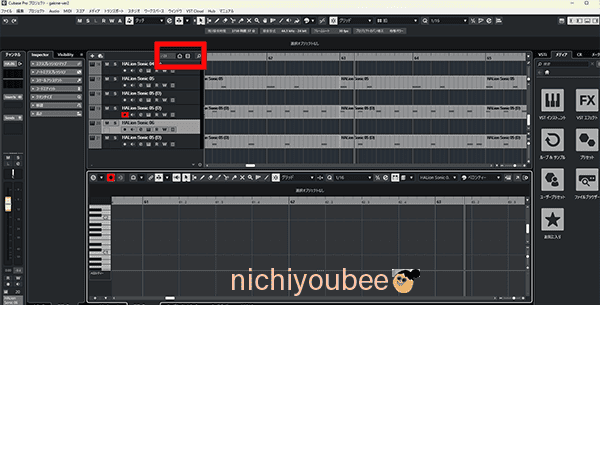
次に、トランスポートパネルを見てください。
そこにある
丸い矢印が2つ回っているアイコン
これが サイクル(ループ)ボタン です。
操作
-
サイクルボタンをクリック → ON
-
選択した範囲が自動で繰り返し再生される
これで部分ループ完成です。
ショートカットを使うと一瞬
-
キーボードの「/(スラッシュ)」キー
(初期設定)
これでサイクルの
ON / OFF を切り替えられます。
再生ボタンを押すだけでOK
あとは
再生ボタンを押すだけ。
指定した範囲が、
-
終わったら
-
自動で最初に戻り
-
何度も再生されます
もうマウスで戻す必要はありません。
よくある初心者のつまずきポイント
-
ループ範囲を選ばずにサイクルON
→ どこがループしてるか分からない -
ルーラーではなくイベントを選択
→ ループにならない
必ず「ルーラー」で範囲指定
ここが重要です。
同じ部分を何度も聴きながら編集したい
ここからは、
部分ループが本領発揮する場面 を紹介します。
フレーズの修正・微調整
例えば、
-
メロディの音程が微妙
-
ベロシティを調整したい
-
タイミングを少し直したい
こういった作業は、
一度聴いただけでは判断できません。
部分ループで、
-
直す
-
聴く
-
直す
-
聴く
このサイクルを高速で回せます。
EQ・エフェクト調整
部分ループは 音作りの必須機能 です。
-
EQを少し動かす
-
ループ再生で変化を確認
-
良ければ次へ
ループなしでやると、
毎回再生位置を戻すストレス が発生します。
ボーカル・ギター編集
-
ピッチが合っているか
-
ノイズが気になるか
-
アタックが強すぎないか
こうしたチェックも、
部分ループがあると圧倒的に楽です。
打ち込みチェック
-
ドラムのノリ
-
ベースとキックの噛み合い
-
グルーヴ感
これらは
何度も聴いて初めて分かる もの。
部分ループなしでは、
正直かなり厳しいです。
-
1〜2小節
-
場合によっては1拍
を 何十回もループ して調整します。
曲全体を流す時間より、
部分ループしている時間の方が圧倒的に長い
それが現実です。
部分ループは「編集脳」に切り替えるスイッチ
ここで一つ、大事な考え方を共有します。
部分ループは、
「聴くモード」から「編集モード」に切り替えるスイッチ
です。
曲を楽しむ時は使わなくていい
-
全体構成を見る
-
雰囲気を感じる
こういう時は、
部分ループは不要です。
直す時だけONにする
-
直す
-
調整する
-
比較する
この時だけ
サイクルをONにすればOK。
ON/OFFを切り替える癖をつけよう
-
作る → OFF
-
直す → ON
この切り替えができるようになると、
DTMの作業効率が一気に上がります。
同じ場所を何度も聴きながら編集していくなら使うべき!
この記事にたどり着いたあなたは、きっとこんな状態だったと思います。
-
曲の一部分を 繰り返し聴きながら編集したい
-
でも毎回、再生位置をマウスで戻している
-
何度も同じところをクリックするのが面倒
-
「部分ループできそうなのに、やり方が分からない」
DTM初心者が必ずぶつかる
“再生位置を戻す作業がしんどい問題”
部分ループは、
-
難しい機能
-
上級者向け
ではありません。
むしろ、初心者こそ最初に覚えるべき機能 です。
今日からは、
-
ルーラーで範囲を選ぶ
-
サイクルをON
-
何度も聴きながら直す
この流れを使ってください。
再生位置を戻すストレスがなくなるだけで、
DTMは驚くほど快適になります。
同じ場所を何度も聴くなら、
迷わず部分ループ。


コメント