楽器ごとの音量の変更ってどうやるの?
トラックごとの音量の変え方が分からない
音を小さくしたいトラックがあるけど、正解が分からない
DTMを始めてトラックも増えてきたときに、ふと疑問に思いやり方が分からず止まる原因の一つです。
「曲のまとまり感が出ない」と思うものの、どこを操作することで変わるのかわからずにもやもやします。
トラックが増えてきたのに、「なんか全部うるさい」「目立たせたい音が埋もれている」
こんな状態になってしまいます。
それは、
すべてのトラックが同じ音量で鳴っているから
かもしれません。
この記事では、
Cubaseで 一つ一つのトラックの音量を調整する方法 を
わかりやすく解説します。
トラックごとの音量の変え方が分かった
楽器ごとに音量を調整できるようになった
曲にまとまりが出たと感じられるようになる
トラック毎の音量の変え方
まず結論から言います。
トラックごとの音量は「フェーダー」で調整します。
Cubaseには音量を変える場所がいくつかありますが、
まず、覚えるところはここだけです。
プロジェクト画面で音量を変える
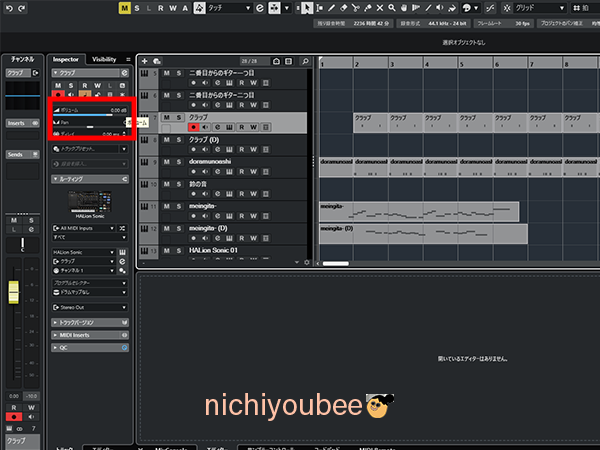
音量を変えたいトラックをクリックします。左側に出てくる、画像の赤枠内に「ボリューム」と書いてあります。
青いメーターの右先をクリックするとメーターを変更できます。
左にいくほど音量が小さくなります。なので、目立たせたいトラックの音は変えずに
他を全体的に下げて、その後にさりげなく聞かせたい音の音量をさらに変える順に操作すると
まとまり感が出ます。
1つ1つの音の特徴も生まれて一気に曲の形が見えてきてテンションが上がります。
もう1つのやり方
プロジェクト画面を見ると、
各トラックの左側に 縦のメーター があります。
これが トラックフェーダー です。
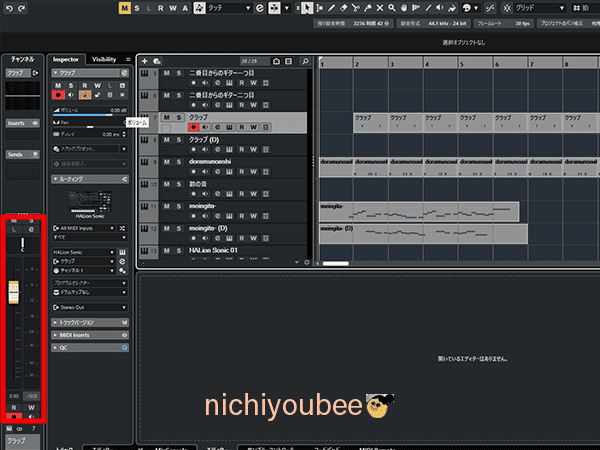
手順
-
音量を変えたいトラックを探す
-
縦に伸びているフェーダーを上下に動かす
-
上げる → 音が大きくなる
-
下げる → 音が小さくなる
この方法でも変更可能です。
やりやすい方で実践します。
よくある疑問
-
小さくしたいからイベントを小さくするのがいいのかな?
-
「マスターの音量を下げればいい?」
これは違います。そうすると、曲全体の音量が小さくなってしまいます。
目立たせたい音も、さりげなく聞かせたい音も同じ音量になっていることで良さが消えてしまうので、トラック単位で音量を調整して自分で考えた「目立たせる音」「さりげなく聞かせたい音」という、特徴のある音を作っていきます。
少し慣れてきたらミキサー画面で音量を変える
キーボードの
F3キー を押すと、ミキサー画面が開きます。
ここでは、
-
各トラックのフェーダー
-
楽器ごとの音量バランス
を一覧で見ながら調整できます。
どちらのやり方でも調整可能です。
最初はプロジェクト画面、
慣れてきたらミキサー画面でもいいですし
最初からミキサー画面で調整するのもいいです。
自分にとってどちらがやりやすいかで進めていきましょう。
どれくらい音量を変えればいいの?
最初に悩むポイントです。
答えはシンプル。
-
目立たせたい音 → とりあえず変えない
-
支える音 → 少し小さめに変える
例えば、
-
ドラム → 曲の土台(やや大きめ)
-
ベース → ドラムの次に大事
-
コード楽器 → 控えめ
-
メロディ → 一番聞こえてほしい
これも一つの例として捉えてもらえたら嬉しいです。
完璧というのは自分で決めるものです。
それが、自分の曲(DTM)の魅力です。
「聞きやすくなったか?」
これだけを基準にしましょう。
全体の音量を変えることと、1音1音の音量を変えるのは違う
ここはとても重要なので、
しっかり理解しておきましょう。
全体の音量を変える=マスター音量
マスタートラックのフェーダーを動かすと、
曲全体の音量 が変わります。
これは、
-
書き出し前
-
全体が大きすぎるとき
に使うものです。
バランス調整の時には動かさない部分です。
トラックごとの音量を変える=ミックスの基本
トラックフェーダーを動かすのは、
-
楽器同士のバランスを取る
-
聞こえ方を整理する
- 曲のまとまり感を出す
そのために、必ずトラック単位で行います。
1音1音の音量を変えるのは、もっと後でOK
MIDIノートのベロシティや、
オートメーションなど、
-
1音ずつ音量を調整する
-
表情を付ける
という作業もありますが、このやり方について詳しく記事にしているのでこちらの記事を参考にしてください。
ここではまず、
トラックごとの音量を整える
これだけで、
曲は見違えるほど良くなります。
なので、さっそく実践してみて下さい。
よくある失敗例
-
全部のトラックを大きくする
-
音割れするまで上げる
-
マスターだけ下げて安心する
これだと、
中身はゴチャゴチャのまま です。
「足し算」ではなく
「引き算」で音量を考える
これがコツです。
まとめ
この記事にたどり着いたあなたは、こんな状況だったのではないでしょうか?。
-
曲に使うトラックが増えてきた
-
でも、全部同じ音量で鳴っていてゴチャゴチャする
-
楽器ごとの音量を変えたいけど、どこを触ればいいかわからない
-
Cubaseを触っているけど「トラックごとの音量調整」がよく分からない
始めてからだんだん進んできて、「なんかまとまり感に欠けるなぁ」と思ってもそのために何をどうすればいいのかわからず一度止まてしまう。そんなときに、たどり着いてくださったのだと思います。
曲にまとまりがないと感じたら、
まず疑うべきはこれです。
トラックごとの音量、ちゃんと変えてる?
Cubaseでは、
-
各トラックにフェーダーがある
-
それを上下するだけで音量が変わる
-
楽器ごとにバランスを取るだけで曲が聴きやすくなる
難しいことは一切ありません。
今日からは、
-
目立たせたい音を決める
-
全体音を少し下げる
- さりげなく聞かせたい音を下げる
-
全体を聴いて調整する
この流れを意識してみてください。
それだけで、
あなたの曲は 「DTM初心者」から抜け出せます。
この記事を読んだあなたは
トラックごとの音量の変え方が分かった
楽器ごとに音量を調整できるようになった
曲にまとまりが出たと感じられるようになる
この3つを使いこなせるまで変わりました。
やり方が分かれば実践あるのみです!
曲のまとまり感がぐっと上がるので、音量をトラック毎に変えてみてください。

コメント