DTMを始めたばかりで、
「自分の声を録りたいけど、やり方が分からない…」
そんなところで止まっていませんか?
マイク、オーディオインターフェース、Cubase。
全部揃っているのに、
繋ぎ方と操作が分からないだけで前に進めない。
1.マイクの繋げ方
2.声の録り方
3.録音できているかの確認方法
それでは、「いつか録ろう」ではなく「今日録れる」状態を作っていきましょう。
マイクの繋げ方ってどうやるの?
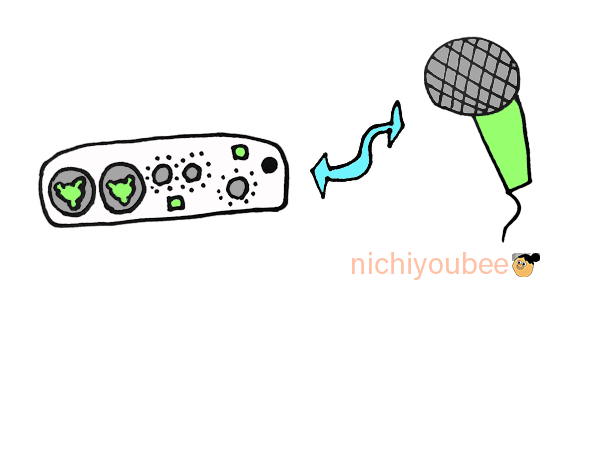
マイクはパソコンに直接繋ぎません。
必ず オーディオインターフェース を使います。
オーディオインターフェイスを通すことでマイクも繋げられますし、音もそのままの音を聴くことができます。
(実際にそのままの音を聴くためには、モニターヘッドフォンが必要になります。)
基本の繋ぎ方(王道)
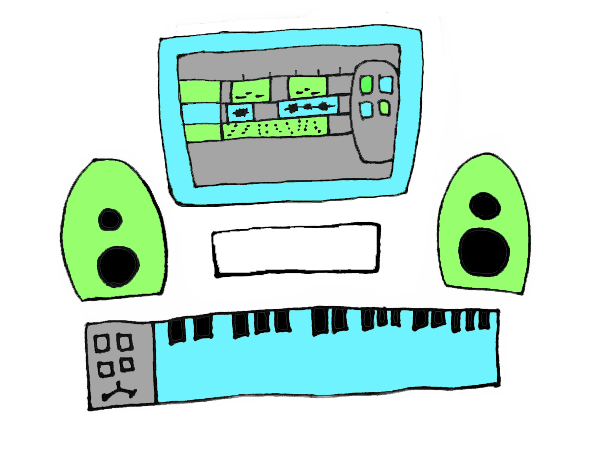
-
マイク
-
XLRケーブル(3ピンのケーブル)➡マイクとオーディオインターフェイスを繋げます。
-
オーディオインターフェース
-
パソコン(Cubase)
この流れで繋げていきます。
マイクに声を出したときにオーディオインタフェイスの中のメーターが動いている。
マイクに声が入っている?
「声出してるけど…これ、入ってる?」
始めたばかりだと、ここが一番不安になるポイントです。
オーディオインターフェースを見る
マイクに向かって声を出したとき、
-
ランプが光る
-
メーターが動く
これが見えたら、
マイク → インターフェースまではしっかりと繋がっているので安心して下さい。
もしも、ランプが光っていなかったりメーターが動かなかったときにはここを確認します。
1.オーディオインターフェイスがパソコンと繋がっているか(電源入っているか)
2.マイクの音量が「0」ではないのか
自分の声聞こえた状態で録音できる?
録音できます。
ダイレクトモニターを使う
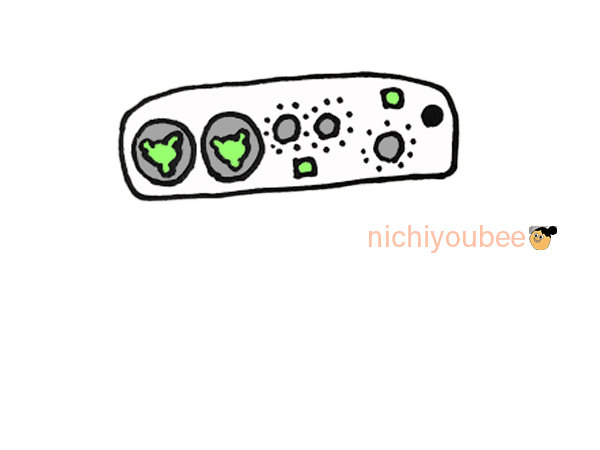
オーディオインターフェースに
「MONITOR」 又は「DIRECT MONITOR」
というボタンがあればONにします。
すると、
自分の声がヘッドフォンから聞こえます。
これで
「声はちゃんと来ている」
と安心できます。
自分の声の録音方法|Cubaseで操作すること
ここからはCubaseの操作方法をお伝えします。
手順①:オーディオトラックを追加
まずは、トラックを追加します。
-
トラック追加
-
オーディオトラック を選択
-
モノラル
-
入力:マイクを挿したIN
-
出力:Stereo Out
トラックを追加してから、マイクに声を出して、Cubaseトラック内の音量メーターも動いていたら追加できています。
手順②:録音待機(赤いボタン)
トラック内の左下にあるボタン
●(録音待機ボタン)
をONにします。背景が赤くなれば、ONになった証拠です。
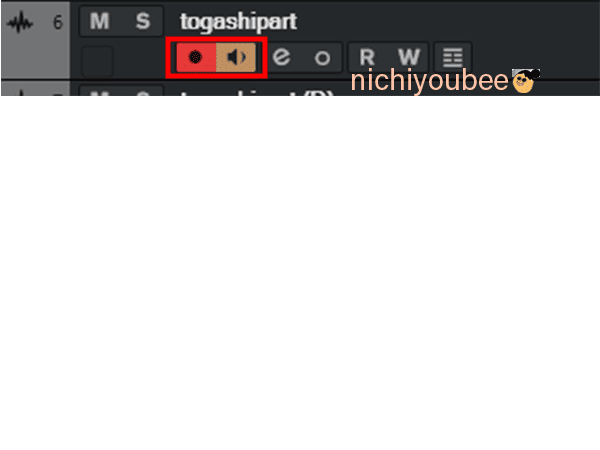
その隣にあるスピーカーの絵が描いてあるボタンも押します。
こちらのボタンは背景がベージュになればONになった証拠です。
手順③:入力レベルを調整
声を出しながら、
オーディオインターフェースの
GAINノブ を調整します。
大きい声で確認します。
メーターが赤くならないように調整します。
音量メーターは自分の声の大きさによって違うので目安などは気にしなくていいです。
手順④:録音開始
-
トランスポートの ●(REC)を押します。
-
制作中の音が流れ始めます。
-
音に合わせて歌います。
これで、録音は完了です!
何度も録りなおしたり、部分で歌ったり自分の好きなように録音ができます。
ハモリパートを入れる場合にはもう一度新しくトラックを追加します。
使っているオーディオトラックを複製すると、調整なしで録音できます。
あらかじめ何個かオーディオトラックを使うと決まっている場合には調整後、複製しておきます。
自分の声が入っているか、確認方法
録音後、次の2点を確認しましょう。
特に2番目の項目はちょっとした操作によって聞こえない可能性があるので確認してください。
確認ポイント
1.波形が表示されている
2.再生すると声が聞こえる
1.波形が表示されている
波形が出ていれば、
録音は成功 です。
もし波形が出ていなければ、もう一度接続部分から順番に確認してみてください。
2.再生すると声が聞こえる
録音の音を聴くためには、
スピーカーの絵のボタンを押してベージュの色が消えたら聞こえるようになります。
ベージュの背景が付いたままだと、録れていても流れないので聞こえない?と思っていても
トラック内のボタンを再確認して下さい。
早速スタジオを時間借りして、録りに行こう
ここまで読んだあなたは、
もう 「録音の流れ」 を理解しています。
あとは、
・家で録る
・スタジオを1〜2時間借りる
どちらかですね。
特に最初は、
スタジオで録ると一気に自信がつき、テンション爆上がります。
なぜなら、マイクも環境も自分で用意できた状態で
「ちゃんと録れてる!」
という成功体験を積めるからです。
まとめ
この記事にたどり着いたあなたは、きっとこんな状況だったと思います。
-
DTMを始めた
-
曲は作れてきた
-
でも「自分の声を録る方法」が分からず止まっている
「声を入れたい」
この段階まで来ている時点で、DTMはかなり順調です。
記事を読む前までの
-
マイクってどうやって繋ぐの?
-
どこから音が入るの?
-
そもそも、今ちゃんと声出てる?
という悩みは
-
マイクの繋げ方が分かった
-
声・ギターを録る方法が理解できた
-
Cubaseで録音するときの一連の流れが分かった
と、悩みから解放されました。
つまり、
「次に何をすればいいかが全部見えている状態」
に変わっています。
声を録るのは、DTMの中でも大きな一歩です。
実際にやることは、
-
マイクを繋ぐ
-
録音待機をON
-
RECを押す
3項目だけです。
分からないまま止まるより、
一度録ってみる方が100倍楽しさとワクワクが広がります。
ぜひ今日から、あなたの声を
Cubaseに録ってみてください。
そこから
本当のDTMが始まります。


コメント